
マイケル
みなさんこんにちは!
マイケルです!
マイケルです!
エレキベア
こんにちクマ〜〜〜
マイケル
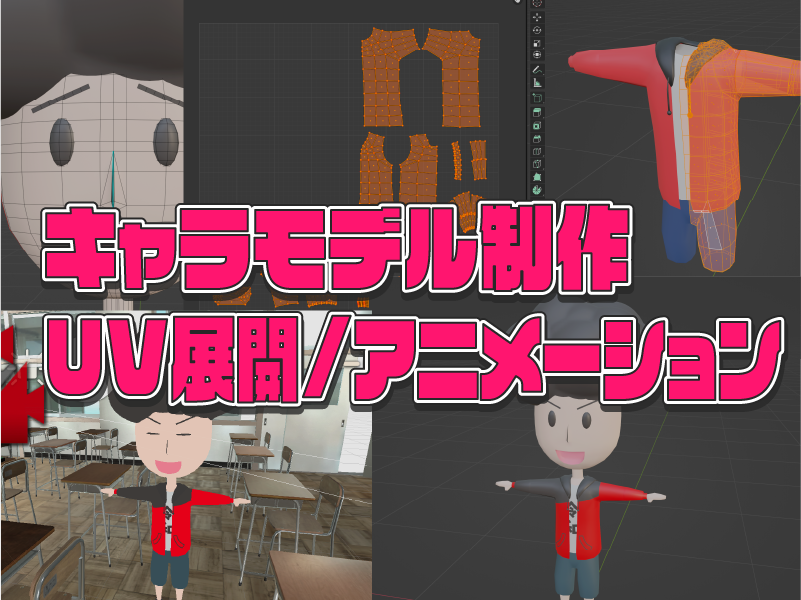
今回は前回に引き続き、私マイケルの3DCGモデルを作っていきます!
前回は裸体のモデリングまで完了したので、今回は衣装モデリングからアニメーションまで実施していきます!
前回は裸体のモデリングまで完了したので、今回は衣装モデリングからアニメーションまで実施していきます!
第一回:素体モデリング → リギング
第二回:衣装モデリング → UV展開 → アニメーション
↓※前回の記事

エレキベア
今回でついに完成するクマね
参考書籍
マイケル
キャラモデルを制作するにあたり、下記書籍を参考にさせていただきました!
今回の記事を読んで実践したくなったり、知識を深めたいと思った方はこちらも一読してみてください!!
今回の記事を読んで実践したくなったり、知識を深めたいと思った方はこちらも一読してみてください!!


エレキベア
どちらも良本クマ〜〜〜
衣装のモデリング
マイケル
それでは早速衣装を作っていきます!
完成予定図は下記になるので、ズボン、Tシャツ、パーカーの3点をモデリングします。
完成予定図は下記になるので、ズボン、Tシャツ、パーカーの3点をモデリングします。
エレキベア
パーカーが面倒くさそう・・・
マイケル
モデリングを行う前にオブジェクトが多くなってきたので
目やまゆげ等の部品は Ctrl + J でBodyオブジェクトにまとめておきましょう!
目やまゆげ等の部品は Ctrl + J でBodyオブジェクトにまとめておきましょう!
Tシャツの作成
マイケル
第一回で既にウェイトを割り当ててあるので、
Bodyオブジェクトから複製して作成することで再度ウェイトを割り振る手間を省くことができます。
Bodyオブジェクトから複製して作成することで再度ウェイトを割り振る手間を省くことができます。
エレキベア
リギングを先に行ったのはそういう意図があったクマね
マイケル
Tシャツ部分にあたるメッシュを選択後、Shift + D で複製して
P から別オブジェクトに分離しましょう。
P から別オブジェクトに分離しましょう。
マイケル
そしてマテリアルは削除して再度作り直しておきしょう。
マイケル
分離したオブジェクトは、Alt + S で拡大することで
いい感じに周りに被せることができます。
あとは細かく頂点を移動して形を整えましょう。
いい感じに周りに被せることができます。
あとは細かく頂点を移動して形を整えましょう。
マイケル
Bodyオブジェクトから作成しているため、
ボーンに追従して動くはずです。
ボーンに追従して動くはずです。
エレキベア
意外と簡単に作れたクマね
ズボンの作成
マイケル
ズボンに関しても同じ様に作成します。
マイケル
これでとりあえず服を着せることはできました!
エレキベア
一安心クマ・・・
パーカーの作成
マイケル
次は最大の難関であるパーカーの作成です。
面倒くさいですが地道に作っていきましょう。。
面倒くさいですが地道に作っていきましょう。。
マイケル
まずはフード以外の部分をTシャツと同様の手順で作成します。
マイケル
フードに関しては、とりあえず襟から押し出す形で作成してみました。
マイケル
ここから広げていきますが、繋げた状態で作るのは難しいと判断したため
フードのみ別オブジェクトに分離することにしました。
フードのみ別オブジェクトに分離することにしました。
マイケル
あとはいい感じに広げてフードっぽくしていきます。
エレキベア
何とか形になってきたクマね〜〜〜
マイケル
ただ、広げる形で作ったので面の向きを表示すると、
裏面が表示されていることが分かります。
こちらは反転して向きを揃えておきましょう。
裏面が表示されていることが分かります。
こちらは反転して向きを揃えておきましょう。
マイケル
面の向きが揃ったのでこれでもよい・・・
のですが、面だけだと寂しいので厚みを付けていきます。
のですが、面だけだと寂しいので厚みを付けていきます。
マイケル
厚み付けモディファイアだと上手く作成されなかったので、
オブジェクトを複製して繋げることで厚みを持たせてみます。
オブジェクトを複製して繋げることで厚みを持たせてみます。
マイケル
これでかなりフードっぽくなったのではないでしょうか!
エレキベア
いい感じクマ〜〜〜!!
マイケル
あとはおまけで紐をぶら下げて・・・完了です!
エレキベア
パーカークリアクマ〜〜〜!!
靴の作成
マイケル
最後に靴を作成します。
こちらも足のメッシュを複製して作成しましょう。
こちらも足のメッシュを複製して作成しましょう。
マイケル
以上でモデリングは完了です!!
エレキベア
今度こそ完了クマ〜〜〜!!!
UV展開とテクスチャ設定
マイケル
モデルが完成したところで次はUV展開です!
展開後は、正式なテクスチャへと差し替えていきます。
展開後は、正式なテクスチャへと差し替えていきます。
UVを展開する
マイケル
UV展開はUVEditingタブにて行えます。
メッシュを選択した際に左側に表示されるのがUV座標で、作った直後の状態は全く整理されていないことがわかります。
メッシュを選択した際に左側に表示されるのがUV座標で、作った直後の状態は全く整理されていないことがわかります。
マイケル
このUV座標が綺麗になるよう展開するのですが、
その前にシームという切り込みを入れることで展開しやすくする必要があります。
シームは辺を選択して右クリックからマークすることができます。
その前にシームという切り込みを入れることで展開しやすくする必要があります。
シームは辺を選択して右クリックからマークすることができます。
マイケル
顔や身体の前後、腕と足といった単位でシームをマークしたら、
UV -> 展開 を選択してUV展開します。
UV -> 展開 を選択してUV展開します。
エレキベア
おお〜〜〜
何となくどこがどの部分かわかるクマね
何となくどこがどの部分かわかるクマね
マイケル
どのUV座標がどのメッシュに対応しているか?を確認したい場合には
左上にある同期マークをONにすることで確認できます。
左上にある同期マークをONにすることで確認できます。
マイケル
あとはモデリングと同様にUV座標の頂点も移動、拡大、回転ができるので、
整理した後に 右クリック -> ピン止め を選択して動かない様にしておきます。
整理した後に 右クリック -> ピン止め を選択して動かない様にしておきます。
エレキベア
こうやってUVを整えていくクマね
身体、髪のUVを調整する
マイケル
身体のUVを整えた状態が下記になります。
エレキベア
だいぶ綺麗に展開できたクマね
ペーパークラフトでもしてる気分クマ
ペーパークラフトでもしてる気分クマ
マイケル
また、一つのUVに複数のオブジェクトをまとめることも可能です。
今回はアフロのオブジェクトも選択してこの中に含めてしまいます。
今回はアフロのオブジェクトも選択してこの中に含めてしまいます。
エレキベア
これで必要なマテリアルの個数も制限できるクマね
衣装のUVを調整する
マイケル
次は衣装のUVを展開していきます。
これは少し面倒で、左右対称でないためにUVも分ける必要があります。
これは少し面倒で、左右対称でないためにUVも分ける必要があります。
エレキベア
面倒クマ・・・・
マイケル
幸いにもミラーモディファイア内にUV座標をミラーリングする設定があるため、
Tシャツ、パーカーのオブジェクトの ミラーU にチェックを入れておきましょう。
Tシャツ、パーカーのオブジェクトの ミラーU にチェックを入れておきましょう。
マイケル
こうすることで展開したU(横方向)と反対側にミラーリングされる形になり、
別々の色を指定することができるようになります。
別々の色を指定することができるようになります。
マイケル
非対称のオブジェクトは左半分は空けておき、
それ以外のオブジェクトは敷き詰めて完了です!
それ以外のオブジェクトは敷き詰めて完了です!
エレキベア
衣装類も一つのUVにまとまったクマね
テクスチャをベイクして清書する
マイケル
ここから正式なテクスチャを描いていきますが、
その前に一旦仮マテリアルで付けた色を出力してベースとなるテクスチャをベイクしましょう。
その前に一旦仮マテリアルで付けた色を出力してベースとなるテクスチャをベイクしましょう。
マイケル
マテリアルの結果をテクスチャにベイクする方法については
下記をご参照ください。
下記をご参照ください。

マイケル
各マテリアルの入力をカラーのみにし、出力する画像テクスチャノードを追加した状態で
Cyclesでベイクを行います。
Cyclesでベイクを行います。
エレキベア
単色クマが綺麗にベイクされたクマね
マイケル
後はこれらをベースに正式なテクスチャを描き直します。
自分の場合はIllustratorを使用して作成しました。
自分の場合はIllustratorを使用して作成しました。
マイケル
計画していた色合いで設定することができました!
エレキベア
おお〜〜〜!いい感じクマ〜〜〜!!
マイケル
ちなみに真正面からみた際に鼻が見えない状態になっていたため、
鼻の上に被せる形でメッシュを追加して黒色で設定し直してあります。。。
鼻の上に被せる形でメッシュを追加して黒色で設定し直してあります。。。
マイケル
真正面からだと線だけになっちゃうけど、まあいいでしょう・・・
エレキベア
クレヨンしん●ゃんの顔現象クマね
マテリアルを整理する
マイケル
最後に、テクスチャを2つにまとめることができたので
マテリアルも2種類のみにして設定し直します。
マテリアルも2種類のみにして設定し直します。
マイケル
設定し直した結果がこちらです!!
エレキベア
おおお〜〜〜!!!
めっちゃ綺麗にできたクマ〜〜〜〜
めっちゃ綺麗にできたクマ〜〜〜〜
マイケル
我ながら感動だぜ・・・・
Unityで確認してみる
マイケル
念のためUnityでの表示も確認してみましょう。
モデルとテクスチャを取り込んだ後にUnLitマテリアルを作成して設定してみます。
モデルとテクスチャを取り込んだ後にUnLitマテリアルを作成して設定してみます。
マイケル
下記のようになりました!
UnLitのため光の影響はないですが、いい感じではないでしょうか!
UnLitのため光の影響はないですが、いい感じではないでしょうか!
エレキベア
やったクマ〜〜〜〜
アニメーション
マイケル
最後にアニメーション作成についてです!
自分は基本的にアニメーションはUnity側で作成しているため、基本的な使い方程度の紹介になります!
自分は基本的にアニメーションはUnity側で作成しているため、基本的な使い方程度の紹介になります!
エレキベア
せっかく作ったら遊ばなきゃ損クマね
基本的な操作方法
マイケル
アニメーションは基本的にAnimationタブに切り替えて編集することができます。
(他のタブ内でも出来ますが・・・)
(他のタブ内でも出来ますが・・・)
マイケル
ボーンを右クリックして「キーフレームを挿入」からキーを挿入することができます。
選択すると画面下側にあるドープシートにキーが挿入されます。
選択すると画面下側にあるドープシートにキーが挿入されます。
マイケル
あとは試しにポーズを変えて20フレーム目あたりに追加で挿入してみましょう。
マイケル
これをスペースキーで実行すると下記のようにアニメーションが開始されることが確認できました。
エレキベア
動いたクマ〜〜〜〜!!
マイケル
このようにボーンを動かしてキーを挿入することでアニメーションを作成します。
またアニメーションはアクションという単位で管理されており、
ドープシートの部分をアクションに変更することで複数アクションを管理することも可能です。
またアニメーションはアクションという単位で管理されており、
ドープシートの部分をアクションに変更することで複数アクションを管理することも可能です。
マイケル
動かしたボーンについては ポーズ -> トランスフォームをクリア からリセットすることができます。
これらの機能を使いながらいろんな動きを作ってみましょう!
これらの機能を使いながらいろんな動きを作ってみましょう!
エレキベア
これはかなり楽しいクマね・・・
シェイプキーの作成
マイケル
もう一つアニメーションを作成する方法として シェイプキー があります。
こちらはボーンではなく メッシュを変形させてキーとして登録しておく ことができる機能になります。
こちらはボーンではなく メッシュを変形させてキーとして登録しておく ことができる機能になります。
エレキベア
表情とかで使われるやつクマね
マイケル
シェイプキーを使用する際に注意しないといけないのは、
ミラーモディファイア等の一部モディファイアを適用しておかないと、fbx出力した際にシェイプキーが含まれなくなってしまう件です。
なので作業前にミラーモディファイア等は適用しておきましょう。
ミラーモディファイア等の一部モディファイアを適用しておかないと、fbx出力した際にシェイプキーが含まれなくなってしまう件です。
なので作業前にミラーモディファイア等は適用しておきましょう。
マイケル
シェイプキーはメッシュオブジェクトごとに設定できるため、
今回はBodyオブジェクトに設定してみましょう。
シェイプキー欄の+を2回押してベースと変形させるシェイプキーを追加しておきます。
今回はBodyオブジェクトに設定してみましょう。
シェイプキー欄の+を2回押してベースと変形させるシェイプキーを追加しておきます。
マイケル
あとはモデリングと同様メッシュを変形させます。
今回は下記のように悲しげな表情に変形させてみました。
今回は下記のように悲しげな表情に変形させてみました。
エレキベア
なんだこの顔・・・
マイケル
編集後にオブジェクトモードに戻すと、シェイプキーの値を変えることで
メッシュが変化する 状態になっているはずです。
メッシュが変化する 状態になっているはずです。
エレキベア
表情が変わるだけでだいぶ面白いクマね
マイケル
今回は下記のように4種類の表情を作成して完了です!!
マイケル
なお、シェイプキーはアクションとは別の扱いになっているため、
アニメーションを作成する際にはシェイプキーエディターに切り替えてキーを登録して作成することになります。
複数アニメーションは作成できなかったと思うので、そこは難点ですね・・・。
アニメーションを作成する際にはシェイプキーエディターに切り替えてキーを登録して作成することになります。
複数アニメーションは作成できなかったと思うので、そこは難点ですね・・・。
エレキベア
そこはなんだかやりにくいクマね〜〜〜
マイケル
Unityにインポートした際には、BlendShapeとして認識されていれば成功です!
認識されていない場合は、下記記事の出力時のチェック観点をご参照ください!
認識されていない場合は、下記記事の出力時のチェック観点をご参照ください!
エレキベア
これでモデル制作は完璧クマ〜〜〜!!!
おわりに
マイケル
というわけで今回は衣装モデリング以降のキャラクターモデル制作でした!
どうだったかな??
どうだったかな??
エレキベア
やることが多くて大変だったクマが、
やはりモデル制作が完了して動いた瞬間は感動ものクマ〜〜〜!!
やはりモデル制作が完了して動いた瞬間は感動ものクマ〜〜〜!!
マイケル
この全二回のキャラクター制作で、Blenderの主な機能はざっと通れたんじゃないかな!
今後もたくさん作ってゲーム制作にも取り込んでいこう!!
今後もたくさん作ってゲーム制作にも取り込んでいこう!!
エレキベア
楽しみクマ〜〜〜〜
まとめるの大変だったと思うクマがお疲れ様だったクマ
まとめるの大変だったと思うクマがお疲れ様だったクマ
マイケル
それでは今日はこの辺で!!
アデューー!!!
アデューー!!!
エレキベア
クマ〜〜〜〜
【Blender3.2】ローポリキャラモデルの制作過程をまとめる②(衣装モデリング、UV展開、アニメーション編)〜完〜